Abraixas

Bienvenidos a mi casa. Este Blog nace como una iniciativa de mi necesidad de dar a conocer mis diseños 3d en Hubisms y disponer de un medio para exponer mis sueños, ideas... Muchas gracias por acompañarme en este divertido viaje.

domingo, 26 de septiembre de 2010

La piedra caida del cielo


    La Novela La piedra caída del cielo es una de muchas que he guardado en el baúl de mis recuerdos de la infancia, de todos aquellos días en que a uno le gustaba inventar historias de la casa paterna; la del Pantomimo, llena de ilusiones y fantasías.
  La imagen de fondo donde descansa el libro Ollando para o mar es una imagen de Retoque fotográfico en Photoshop del Monte del Pingo en la Costa de la Muerte donde se basa la novela.

©Registro Propiedad Intelectual 1009247427471


  Subido por Mhorghan el 11/09/2009 Roteiro polo Monte Pindo dende O Fieiro ata o proprio pobo do Pindo. Neste video amósase parte da inmensidade petrea e sacra que representa un monte semi-salvaxe cargado de lendas inmemoriais que perviven no tempo ata os nosos días.
 

domingo, 19 de septiembre de 2010

Efecto Manga

Espero que disfrutéis de este excelente tutorial donde se explica de modo sencillo como convertir retrato fotográfico en un retrato manga de modo hiperrealista mediante técnicas de retoque.

miércoles, 15 de septiembre de 2010

Barba paso a paso


Este interesante tutorial de cómo crear barga con pincel de forma más específica. (Paso a paso) Disfruten practicando.

viernes, 10 de septiembre de 2010

Dibujando una foto PS CS5


Quiero compartir con vosotros este tutorial que encontré para practicar con el nuevo Photoshop CS5, ya lo e probado y hace unos dibujos excelentes.

lunes, 6 de septiembre de 2010

Crear un efecto de pintura

Retoque fotográfico en Photoshop


1.- Crear una Instantánea
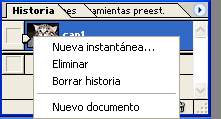
Yo e utilizado una imagen cat. En la paleta de Historia, selecciona la opción Nueva Instantánea. En el cuadro de diálogo, dale un nombre y haz cliz en ok. Aparecerá en la Paleta Historia. Haz clic en la columna de la izquierda de la miniatura de la Instantánea.

2.- Define un motivo
Haciendo clic en esta columna especificamos el estado que utilizarás el Pincel Histórico. Para definir la imagen original como motivo. Selecciona Edición>Definir Motivo. Dale un nombre al motivo y haz clic en ok para guardar la imagen.

3.- Cubrir el gato
Utiliza un archivo papel. Selecciona la Herramienta Mover. Mantén pulsada la tecla Mayús, luego haz clid en la imagen del papel y arrástrala al archivo cat.tif. Pulsando la tecla Mayús aseguramos que el papel se arrastra al archivo en su posición original. Ahora el gato está cubierto por la capa de papel.

4-. Crear una Nueva Capa
Haz clic en el botón Crear una Capa Nueva en la parte inferior de la Paleta Capas y añade la capa nueva a la parte superior de la pila. Con esta capa marcada en la Paleta de Capas, selecciona el Pincel Histórico de la caja de herramientas. Abre la Paleta de Pinceles para ver las opciones preestablecidas.

5.- Crear un pincel
Haz clic en los Pinceles preestablecidos y desactiva todas las funciones dinámicas.
Selecciona la punta del pincel preestablecida Salpicaduras 59 Píxeles de las miniaturas y aumenta el Diámetro a 250 píxeles en la Paleta de Pinceles. Selecciona el estilo Largo Apretando en las Opciones de Herramienta.

6.- Empezar a pintar
Además, estable un ajuste de Área de 5 píxeles. Esto especifica un área de cobertura de pincelada pequeña con relativamente pocas pinceladas. Ahora utiliza el Pincel Histórico con estos ajustes para pintar una serie de largas pinceladas.

7.- Añadir un poco de detalle
Crea otra capa y asegúrate de seleccionarla. En la Paleta de Pinceles, seleccionar el pincel preestablecido Flujo Fuerte con Bordes Secos. Desactiva cualquier dinámica de pinceles en la Paleta de Pinceles y pinta con este pincel sobre la nueva capa.

8. Cambia la Opacidad y el Estilo
Reduce la opacidad del pincel en la Barra de Opciones de Herramienta lo puedes ver en la imagen del apartado (6) y pinta sobre la misma capa con el mimo pincel preestablecido. Pintar con una opacidad menor significa que podemos mezclar suavemente las pinceladas.

9.- Crea un pincel normal
Crea otra capa nueva y selecciona la Herramienta Pincel normal. En la Paleta de Pinceles selecciona el pincel preestablecido Tiza 23 píxeles y desactiva cualquier función dinámica. Aumenta el Diámetro de 100 píxeles y reduce la Opacidad al 25% en la Barra Opciones de Herramienta.


10.- Pintar un fondo suave
Crea una capa nueva en la Paleta de Capas. Mantén pulsada la tecla Alt y haz clic en un color oscuro de la imagen para tomarlo como muestra. Empieza a pintar algunas pinceladas alrededor de la figura del gato en la capa nueva. De vez en cuando toma muestras de color diferente.

11.- Crea un Tampón de Motivo
Crea otra capa y selecciona la Herramienta Tampón de Motivo en la Caja de Herramientas. Selecciona el tampón de la imagen del gato que hemos definido en el paso (2). Especifica una punta de pincel redonda pequeña y dura del Selector de Pinceles. El normal 19.

12.- Restaura detalles originales
Empieza a pintar en la nueva capa para devolver algunas zonas a su estado original. Aumenta o reduce el tamaño del pincel según sea necesario. Utiliza la Herramienta Borrador para eliminar cualquier zona que hayas restaurado accidentalmente.

13.- Acopar la imagen
Para completar el efecto, tenemos que acoplar las capas. Buen momento para guardar una copia de nuestro trabajo hasta ahora en formato psd. Luego seleccionamos Acoplar Imagen en el Menú Capa.


14.- Dar relieve a la imagen
Duplicar la Capa de Fondo arrastrándola sobre el botón Crear Capa Nueva. Con la capa duplicada selecciona, Filtro>Estilizar>Relieve. Ajusta el ángulo de Relieve a -135º, la Altura a 12 píxeles y la Cantidad a 127%. Acepta.

15.- Crea una capa gris nueva
Cambia el Modo de Fusión a Superponer esto añade un efecto de relieve a tu imagen de debajo. Ahora crea una nueva capa, teniéndola seleccionada en la Paleta Capas, selecciona Edición>Rellenar. Utiliza 50% gris.

16.- Aplica una textura de lienzo
Marca la capa gris nueva y selecciona Filtro>Textura>Texturizar. Selecciona Lienzo y aumenta el Escalado al 200%. Ajusta el Relieve a 16 y Luz a Inferior izquierda. Haz clic en OK. Cambia el Modo de Fusión de Capa a Superponer y reduce la Opacidad al 68%.

Resultado Final

Hasta aquí este tutorial. Con el Pincel Histórico y un poco de estilo artístico que seguro que tenéis es fácil transformar tus fotografías en obras de arte pintadas.

jueves, 19 de agosto de 2010

O Espello de Aline


  Cuando éramos niños lo que más nos gustaba era que se nos contara cuentos, la figura de la abuela era muy importante para nosotros.
  O demo siempre salía de una manera u otra en las conversaciones en el transcurso de una velada de cuentos o narraciones de cosas vividas en la vida cotidiana gallega.
  Con este cuento quiero rememorar aquellos momentos inolvidares en nuestra memoria infantil.
Podéis leerlo seleccionándolo en la sección de este bloger "O FEITIZO DAS PALABRAS"

jueves, 5 de agosto de 2010

Os Xudeos de Ribadavia


Imp. de El Ribadaviense 1915Trascricción do orixinal feita por Abraixas
Registro de propiedad intelectual 1008046976067 © Abraixas

BARRIO XUDEO

No seu barrio os xudeos tiñan a súa “aljama” ou sinagoga (lugar de culto). Por todo o descrito con anterioridade, pòdese supoñer a gran cosnternación que debeu sufrir-la vila de Ribadavia, ó producirse o 30 de Marzo de 1492 o decreto de expulsión expedido polos Reis Católicos, no que se lles concedía un prazo de 4 meses, para sáir de España non permitíndoselles sacar do Reino, ouro, prata ou moneda, sinón tan só mobles e mercaderías. A Maioría, como sucedeu no resto de Galicia abrazou de boa ou mala fe, a relixión cristian, quedándose no pais. Contra estos corversos adoptou despoís medidas de rigor e formóu varios procesos a Inquisición de Santiago, que lles perseguiu, ata arruinalos. Según un dito, varios xudeos de Ribadavia, convertidos na apariencia ó cristianismo, xuntábanse todolos sábados con outros e ocupabanse de maltratar azotando unha imaxe de Xesucristo crucificado, e que chegando a conocemento do Tribunal da Inquisición de Santiago, instruiu proceso contra os profanadores, sendo dita posesión confiscada e adquirida polo cabildo de Santiago.
Segundo a tradición os primeiros xudeos instaláronse en Ribadavia no século XI, cando o o rei Don García escolleu Ribadavia como capital do Reino de Galicia no ano 1063. Moitos xudios atopáronse encargados da xestión dos asuntos financeiros do Reino e posteriormente do señorío e condado de Ribadavia. Cando os Reis católicos promulgaron a vergonzante orde de expulsión dos xudios en 1492, uns fuxiron mais moitos se converteron. A comunidade xudía contribuíu de forma decisiva á prosperidade económica da rexión (sobre todo entre os séculos XIV e XVI). Os xudios especializáronse no comercio do viño e na administración de bens e rendas. Na vila de Ribadavia, a comunidade xudia vivía no area situada entre a Porta Nova da muralla e a laza da Magdalena. Nesta praza tópase unha casa blasonada que foi a Sinagoga de Ribadavia, a cal logo de 1492 pasou a mans dos dominicos que logo a venderon, pertencendo no século XVI ás familias representadas polos escudos da fachada.


Casa da Inquisición

Obra gótica pertecente a finais do século XV principios do XVI. Está situada no fondo da rúa San Martín. Esta casa posúe cinco escudos, sobre o seu arco, de esquerda a dereita de familias ligadas ao santo oficio na vila (Puga -o sepulcro atópase na igrexa de santo Domingo-, García Camba, Bahamonde, familiar do Santo Oficio e o dos Mosquera-Sandoval). O baixo de esta casa, foi ata a súa xubilación local de un zapateiro de Ribadavia. A planta superior está habitada por nativos de Ribadavia. Foi recentemente restaurada.
Si queréis saber más de esta histórica villa visita haz clic en Concello de Rivadavia.
El folleto original en Castellano de 1915 sin ilustrar, se vendía al precio de 25 céntimos en la Redacción de El Ribadviense.
Para pedido á su director D. Máximo Tomé ó á D. Máximo Rodríguez, librería Papelería y Encuadernación, Plaza de San Juan, Ribadavia.

Related Posts Plugin for WordPress, Blogger...